-
[gitlab ssh key 설정하기][프로그래밍 | 개발]/[환경설정 등] 2021. 8. 23. 10:49
https://foodchain.tistory.com/139
gitlab(깃랩) ssh key 등록 방법
SSH Git은 분산 버전 컨트롤 시스템입니다. 즉, 로컬에서 작업 할 수 있다는 의미입니다. 또한 변경 사항을 다른 서버에 "share" 하거나 "push" 할 수도 있습니다. 그러나 GitLab 서버에 변경 사항을 적용
foodchain.tistory.com
이 타래는 위 링크의 방법을 사용한 기록임
윈도우 환경 /
1. ssh 키 생성
깃배쉬 열어서(위치 상관없음)
ssh-keygen -t rsa -C "깃랩에 등록된 이메일@example.com" -b 4096
위 명령어로 ssh key를 생성한다.
email은 깃랩 preference > profile에서 확인한다.
차례대로
- 저장할 위치(기록해두기)
- 비밀번호
- 비밀번호
입력하게 되는데,
모두 엔터를 치면 기본 저장소에 비밀번호 없이 저장된다.
// vs code power shell에서 하면 중간에 멈춤(권한 등의 문제가 있는 것으로 생각됨)
2. 키 복사하기
cat ~/.ssh/id_rsa.pub
을 그냥 쳐서 마우스로 복사하거나
cat ~/.ssh/id_rsa.pub | clip
명령어로 클립보드에 복사한다
or
나는 습관적으로 vi로 들어가서 복사했다.
~/.ssh 들어가면
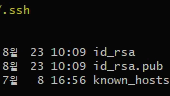
이렇게 되어있다.
3. gitlab에 ssh key 등록하기
깃랩에 접속해서, 우측 상단에 아이콘을 클릭 > preferences > 좌측 메뉴 바에서 SSH Keys 클릭


큰 칸에 아까 키 복사한 걸 붙여넣고, 키 명과 만료기한을 입력하고 Add key를 클릭한다.
만료기한은 입력하지 않으면 무기한으로 등록된다.
title도 따로 입력 안해도 됨
4. ssh key 적용됐는지 확인
git bash 다시 들어가서
ssh -T git@깃랩주소
치면

이렇게 반겨준다.
그럼 잘 적용됐다는 얘기인데, 다시 내 프로젝트 가서
git pull을 받는데 또 아이디와 비밀번호를 입력해야 했다.
이유는, clone 받을 때 ssh로 안받고, http로 받았기 때문이다.

ssh로 다시 클론을 받아도 되고,
굳이 안받고 remote만 변경해도 된다.
5. ssh로 remote 변경하기
gitlab에서 clone with SSH 오른쪽에 있는 아이콘을 눌러 ssh 주소를 복사한다.
내 프로젝트 안에서(깃 레파지토리)
git remote remove origin
git remote add origin 아까 복사한 거 붙여넣기
하면 리모트가 변경된다.
만약 기존에 여러 리모트 헤더를 사용하고 있었다면 상위 방식을 사용하지 말고,
용도에 따라 리모트 이름을 부여해 추가하길 바란다.
이렇게 추가하고 처음 git pull을 하면
There is no tracking information for current branch ~~~
이렇게 안내 문구가 나오는데,
깃랩의 브랜치와 현재 브랜치가 매칭이 안돼서 나오는 문구이므로
매칭할 브랜치를 적어서 pull 한다
git pull origin 깃랩상에서받을 브랜치 이름
이렇게 하면 적용 완료
'[프로그래밍 | 개발] > [환경설정 등]' 카테고리의 다른 글
[git lab] delete branch / 브랜치 삭제하기 (0) 2021.09.05 yarn 설치(window) (0) 2021.08.17 [ssl 설정하기] 3. 인증서 갱신설정(크론 예약) (0) 2021.08.11 [ssl 설정하기] 2. nginx 설정하기 (0) 2021.08.11 [ssl 설정하기] 1. letsencrypt 설치 (0) 2021.08.10